

FluidVox
在任意应用中把语音转成润色后的文字
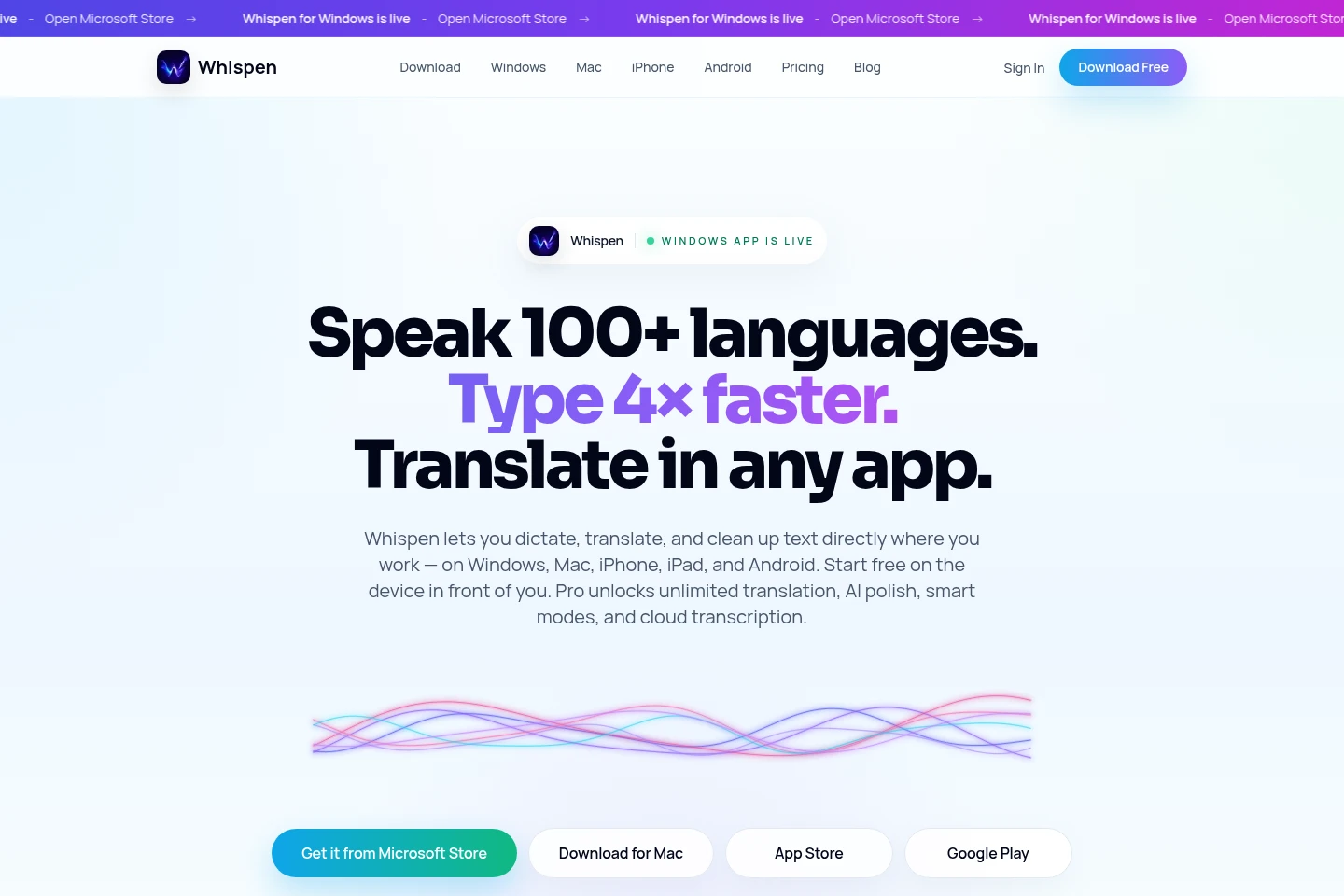
FluidVox 是适用于 macOS 和 Windows 的语音转文字应用,可将口述内容插入当前使用的应用。它能修正语法、拼写和标点,去除填充词,匹配写作风格,并通过语音命令翻译、改写、总结或起草回复。页面还介绍了录音转写与笔记、本地保存的转录文本,以及对 99 种语言的支持。
- 联系销售


PipeVoice 是适用于 Windows 10 和 11 的开源应用,可通过快捷键将语音转成文字并输入当前焦点应用。用户可使用自己的密钥连接云端服务,也可用 Whisper 和 Ollama 在本机完成转写与文本润色。它还可朗读屏幕选中的文字、分别采集通话双方音频,并录制屏幕问题。
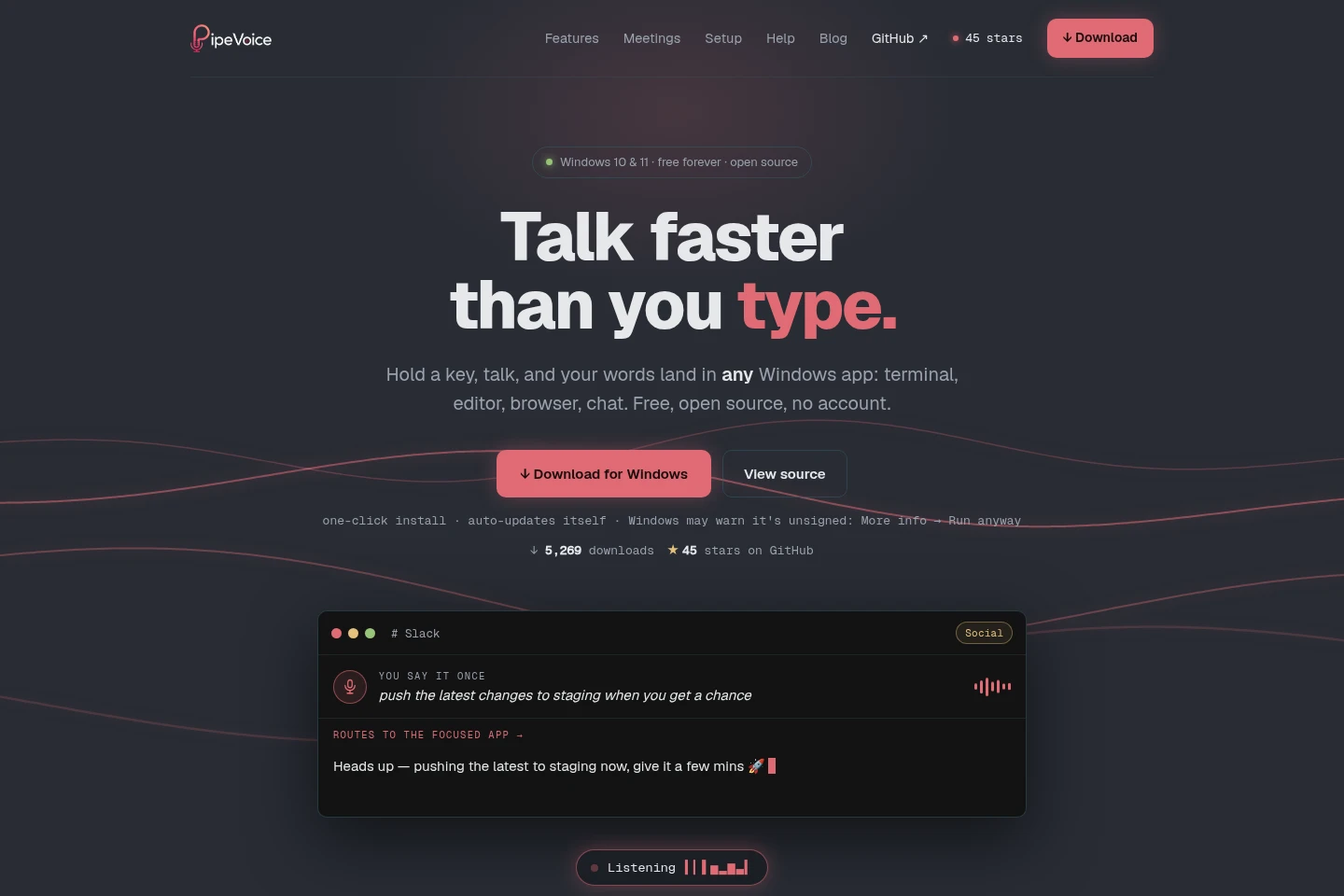
将语音转写并输入当前焦点 Windows 应用,也可复制到剪贴板。按住可配置的快捷键说话;转写可使用自备密钥连接云服务,或使用本地 Whisper。
为听写应用各应用设置和命名的文本润色预设。PipeVoice 可检测当前焦点窗口并自动选择配置;用户也可将 Voice 绑定到快捷键。
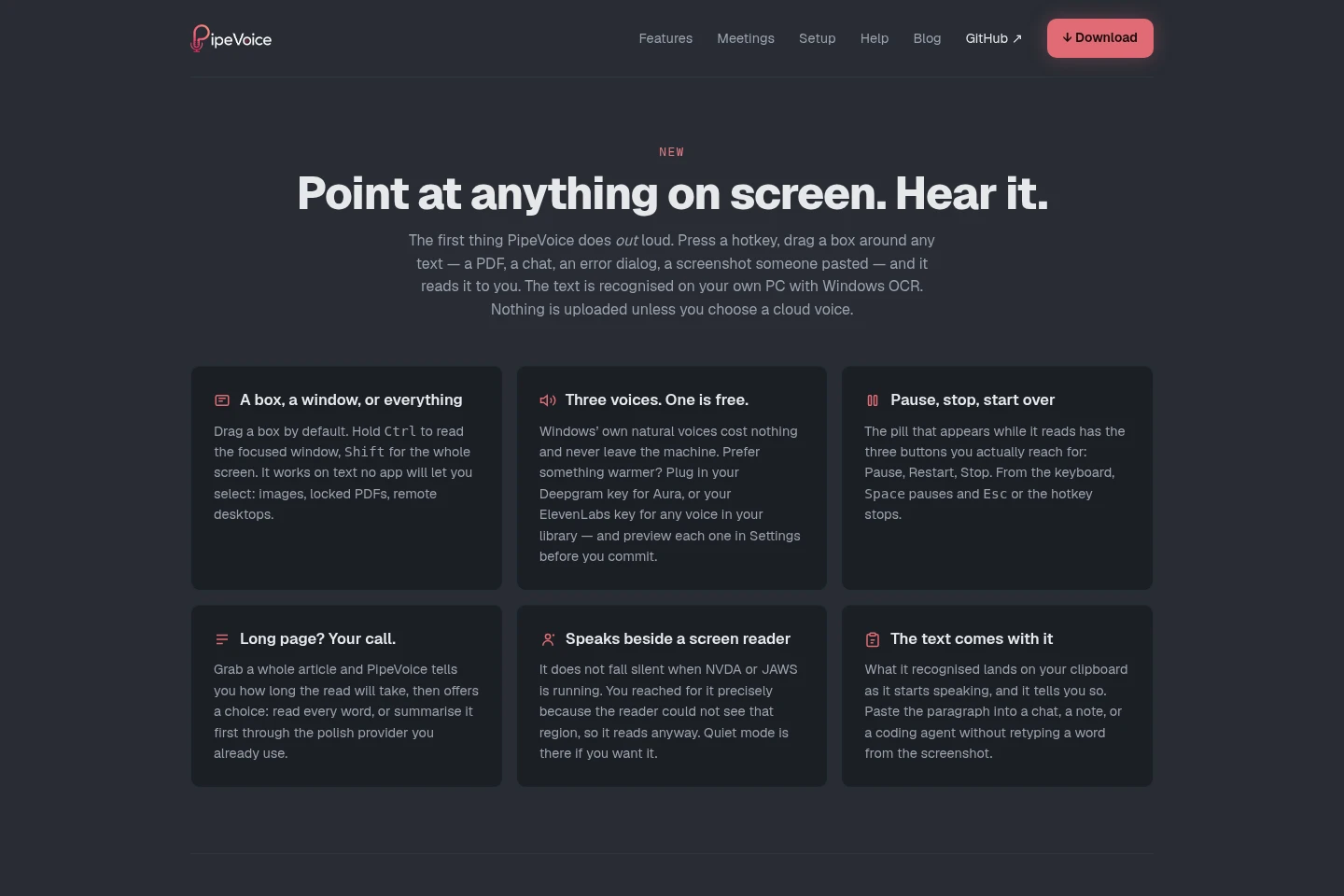
使用 Windows OCR 识别屏幕选中的文字并朗读。通过快捷键选择区域、窗口或整个屏幕;Windows 语音在本机运行,Deepgram 或 ElevenLabs 语音需要自备密钥。
将麦克风音频和电脑音频作为两条独立音频流采集,用于区分通话双方的声音。
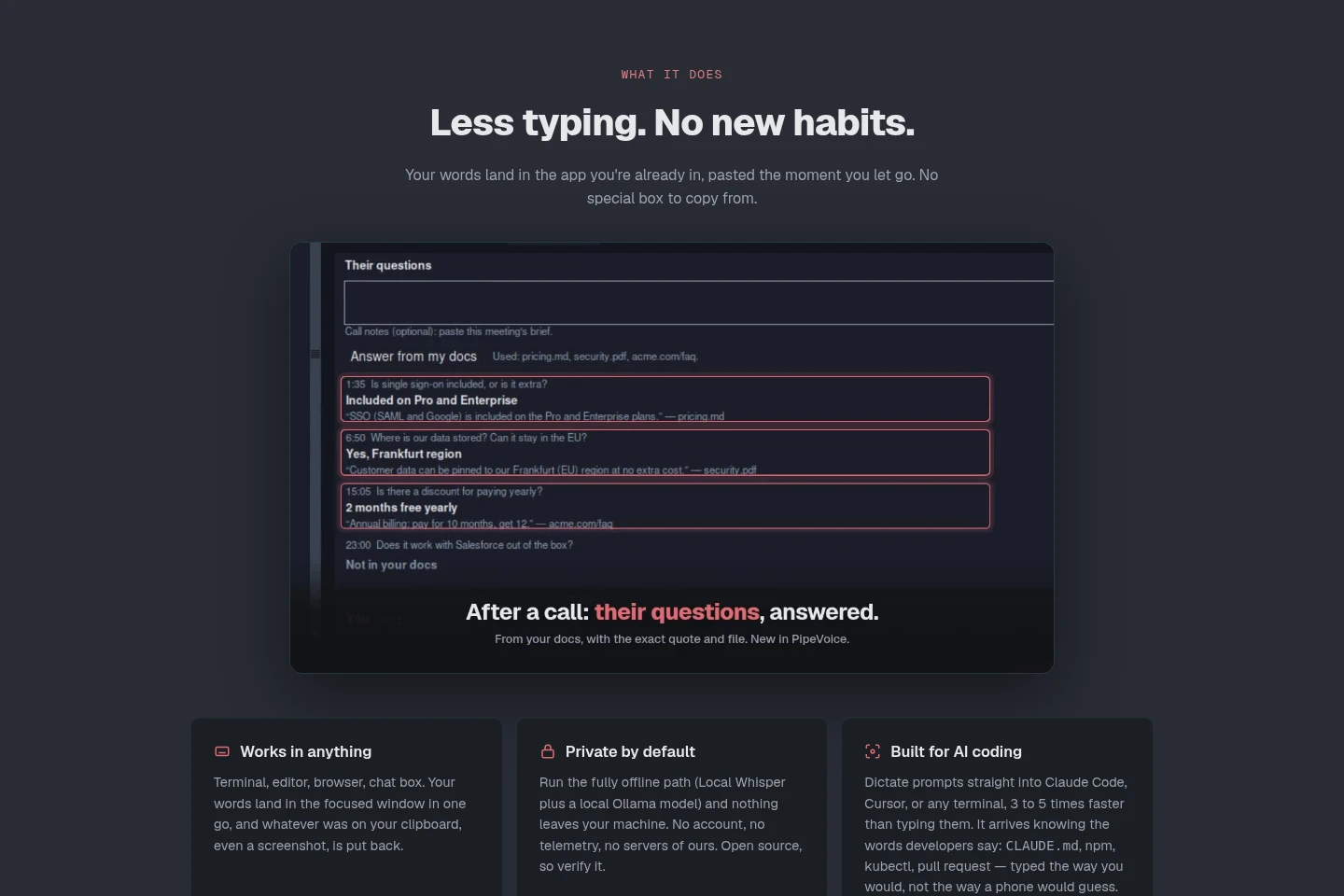
录制选定的屏幕区域,同时由用户口述问题。按快捷键启动,并框选问题所在区域。
核心应用免费,当前提供的产品没有说明 PipeVoice 定期收费。选择转写和润色服务时,可比较免费选项、自备付费服务商密钥或完全本地离线处理。
| 套餐 | 价格 | 包含内容与使用额度 |
|---|---|---|
| Free | 永久免费 |
|
网站说明,使用自备密钥连接云服务时,用户直接向服务商付费。托管密钥的 Pro 计划被描述为未来推出,并非当前可用。
在终端、编辑器、浏览器或聊天应用中不便打字时,按住快捷键并说话。PipeVoice 会转写语音并将文字输入焦点应用,也可用另一个快捷键复制到剪贴板。
遇到图片或受保护 PDF 等无法正常选中文字的内容时,用快捷键选择区域、窗口或整个屏幕。Windows OCR 识别文字后,PipeVoice 会将其朗读出来。
报告屏幕上可见的问题时,按快捷键、选择区域并口述问题。PipeVoice 会录制所选屏幕区域和语音说明。
可下载的应用面向 Windows 10 和 11;产品页面说明它不能在手机上运行。
使用云端转写或润色时,数据会发送给用户选择的服务提供商,不能保持完全离线处理。
Deepgram 和 ElevenLabs 朗读语音需要用户自备服务商密钥;Windows 语音可在本机使用。
在任意应用中把语音转成润色后的文字
FluidVox 是适用于 macOS 和 Windows 的语音转文字应用,可将口述内容插入当前使用的应用。它能修正语法、拼写和标点,去除填充词,匹配写作风格,并通过语音命令翻译、改写、总结或起草回复。页面还介绍了录音转写与笔记、本地保存的转录文本,以及对 99 种语言的支持。
希望在现有 Windows 应用中通过语音输入文字的用户
需要在个人电脑本地完成语音转写和文本润色的用户
需要朗读屏幕文字(包括无法选中文字)的 Windows 用户
核心应用免费。用户可离线运行 Local Whisper 与 Ollama,使用免费的 Gemini 或 OpenRouter 选项,或提供自己的 Groq、Deepgram 密钥并直接向服务商付费。网站称托管密钥的 Pro 计划未来推出。
可以。将 Local Whisper 用于转写,并搭配本地 Ollama 模型进行润色。此设置无需服务商密钥或互联网连接,处理过程留在个人电脑上。
可以。用快捷键选择屏幕区域、当前窗口或整个屏幕;Windows OCR 会识别文字,PipeVoice 随后朗读。Windows 语音在本机运行;云端语音需要服务商密钥。
不能。产品页面将 PipeVoice 说明为适用于 Windows 10 和 11 的 Windows 应用,不适用于手机。






评论